
HotPlayer
HotPlayer en Android TV: configura ExabyteTV con Xtream Code
Instala HotPlayer en Android TV y configura ExabyteTV con Xtream Code. Sigue los pasos con una captura real del formulario web y datos de ejemplo.

Configura tu cuenta ExabyteTV en Android TV con Xtream Code desde la web de HotPlayer. Este método permite que la aplicación organice el catálogo en canales, películas y series.
1. Instala HotPlayer en Android TV
Esta guía es para televisores y dispositivos con Android TV. Si tu televisor utiliza VIDAA, webOS, Tizen o Roku, necesita la edición correspondiente a ese sistema.
- Consulta las instrucciones oficiales de HotPlayer. El desarrollador ofrece la versión Android TV mediante su APK oficial y la aplicación Downloader.
- Si tu dispositivo dispone de Downloader, ábrelo y escribe 395800, el código publicado por HotPlayer. También puedes usar la dirección oficial https://apk.hotplayer.app/.
- Descarga el instalador. Si Android solicita permiso para instalar aplicaciones de esa fuente, habilítalo únicamente para la aplicación que estás usando. Los nombres de los ajustes pueden variar según el televisor.
- Instala HotPlayer, ábrelo y vuelve a desactivar ese permiso de instalación si lo habilitaste. Si tu modelo rechaza el instalador, consulta al soporte de HotPlayer antes de usar otra versión.
La instalación depende de tu modelo. Esta guía utiliza el formulario web compartido de HotPlayer; la captura de abajo no corresponde a la pantalla de Android TV. La reproducción en Android TV todavía no se ha probado para esta guía.
2. Identifica tu televisor
Busca la dirección MAC que muestra la aplicación. Es el identificador que usarás para enviar la configuración a esa TV; no lo sustituyas por tu usuario ExabyteTV.
Escanea el QR de la app con tu teléfono. Si abre la página de Activación, elige Subir lista en el menú superior para configurar el servicio.
También puedes abrir directamente Subir lista en HotPlayer ↗. Introduce la MAC que ves en tu TV y pulsa Siguiente.
3. Selecciona Xtream Code
En Tus listas, escribe ExabyteTV en el campo Nombre y selecciona Xtream Code. Aparecerán tres campos para tu cuenta.
Host: dirección del servidor
http://portal.exabytetv.info:8080Copia la dirección completa, incluyendo http:// y :8080. Aquí va el servidor; no pegues una dirección terminada en .m3u.
Nombre de usuario
USUARIOContraseña
CONTRASEÑAUSUARIO y CONTRASEÑA son ejemplos. Sustitúyelos por los datos de tu cuenta ExabyteTV. Respeta las mayúsculas y minúsculas, y evita espacios antes o después.
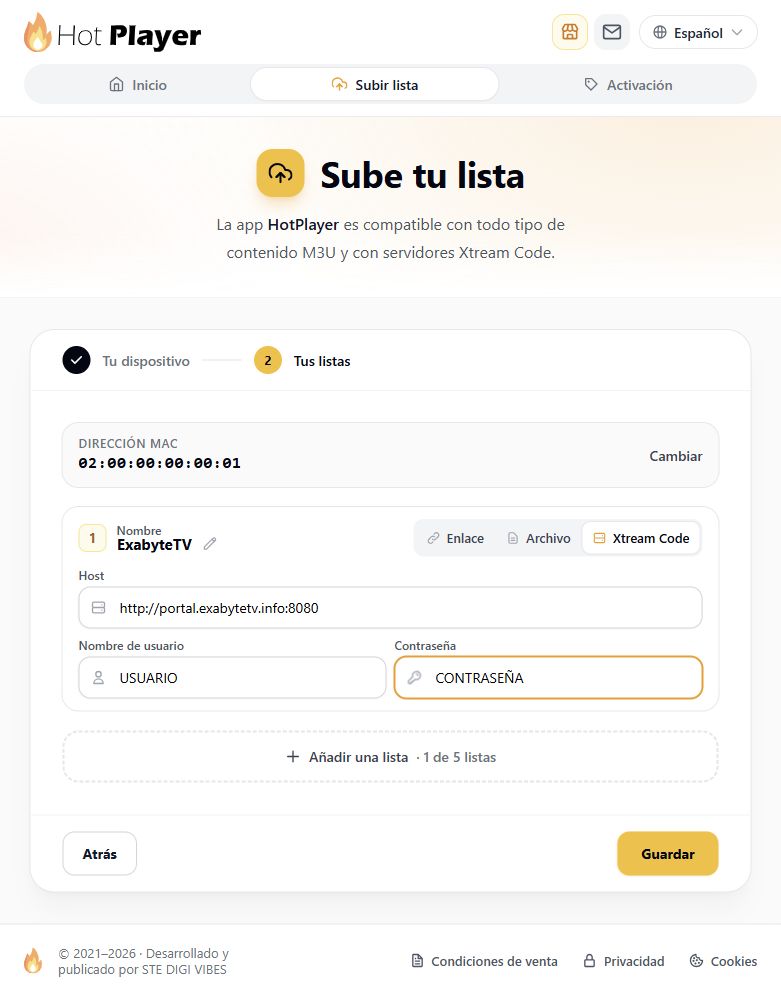
Abrir captura en tamaño completo ↗
4. Revisa y guarda
Si ya tienes otras listas: la carga por MAC puede reemplazarlas. Incluye todas las que quieras conservar o usa el acceso de edición mediante el QR o el código del dispositivo que ofrece la app.
- Comprueba que la MAC corresponda a tu televisor.
- Revisa el nombre de la lista, el Host y tus datos de acceso.
- Pulsa Guardar y espera la confirmación de la página.
5. Vuelve a tu TV
Regresa a HotPlayer en tu Android TV. Usa la opción de recargar o actualizar que aparezca, o cierra y vuelve a abrir la app. Selecciona ExabyteTV si te permite elegir entre varias listas y espera a que cargue el catálogo.
Después busca las secciones de TV en vivo, películas y series. Los nombres y su posición pueden cambiar según la versión de la app y el contenido disponible en tu cuenta.
Si necesitas ayuda
- No aparecen todas las secciones: comprueba que elegiste Xtream Code, guardaste el servidor y los dos datos de acceso, y recargaste el catálogo.
- No carga la cuenta: revisa tus datos y que el servicio ExabyteTV esté vigente.
- Aparece “Your trial period has expired”: terminó la prueba de HotPlayer. Su activación se gestiona en la web oficial de HotPlayer y es independiente del servicio ExabyteTV.
- Vas a compartir una captura para pedir ayuda: oculta la contraseña, el usuario, la MAC y los códigos de acceso.
Ver precios para renovar ExabyteTV ↗ · Ver otros tutoriales ↗