
SS IPTV
SS IPTV en Samsung Tizen: configura tu lista ExabyteTV
Conecta tu lista M3U desde el editor web de SS IPTV o directamente desde tu Samsung Tizen. Pasos ilustrados y direcciones de ejemplo.
Configura ExabyteTV en Samsung Tizen usando una lista M3U. Puedes añadirla desde la web de SS IPTV con un código de conexión o directamente desde tu TV.
Comprueba primero la compatibilidad de tu Samsung
SS IPTV no está disponible en Smart Hub según su documentación oficial. El método USB está documentado para determinados modelos Tizen de 2015–2019; no se da por compatible con cualquier Samsung reciente.
Si ya tienes SS IPTV instalada y abre correctamente, continúa con la configuración de la lista. Si necesitas instalarla, consulta los modelos y el paquete Tizen en las instrucciones oficiales enlazadas abajo.
- Comprueba que tu modelo esté incluido en la documentación oficial.
- Descarga desde esa página el paquete para Tizen y descomprímelo en la raíz de una memoria USB: debe quedar la carpeta userwidget.
- Conecta la memoria a la TV y mantenla insertada mientras utilizas la aplicación.
Si tu modelo no es compatible, consulta la guía de XCIPTV Player para Samsung.
Referencia visual: reutilizamos capturas de SS IPTV tomadas en una LG webOS. No son capturas de Samsung; el aspecto y los nombres de los controles pueden variar.
Consultar instalación y modelos en SS IPTV ↗
Toca o haz clic en las capturas para verlas a tamaño completo.
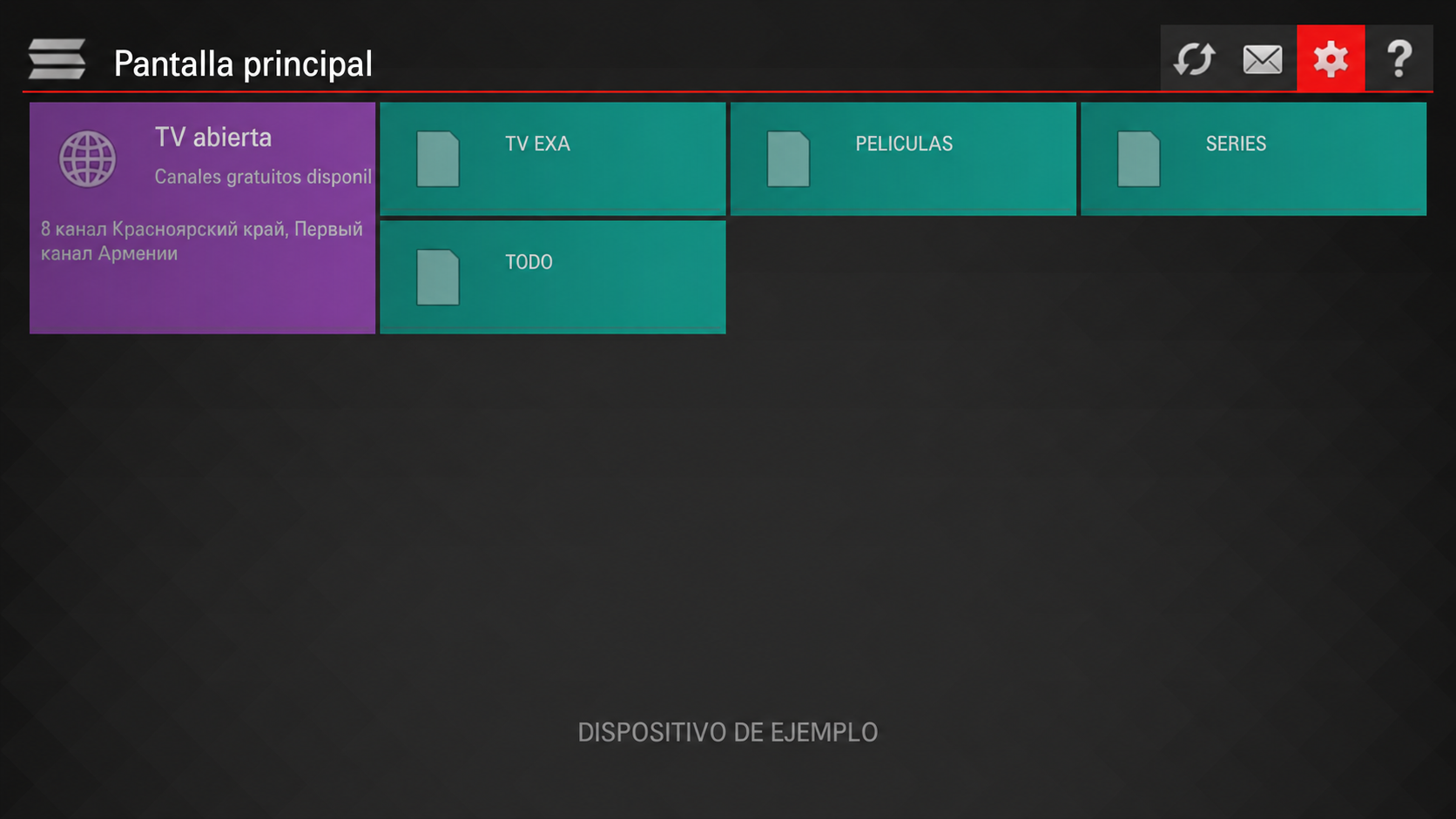
Método 1 · Desde tu celular o computadora
Recomendado para copiar y pegar tu dirección sin escribirla con el control.
1. Obtén el código en tu TV
Abre el engrane de Configuración, entra en General y pulsa Obtener código. Ese código vincula tu televisor con el editor web de SS IPTV.
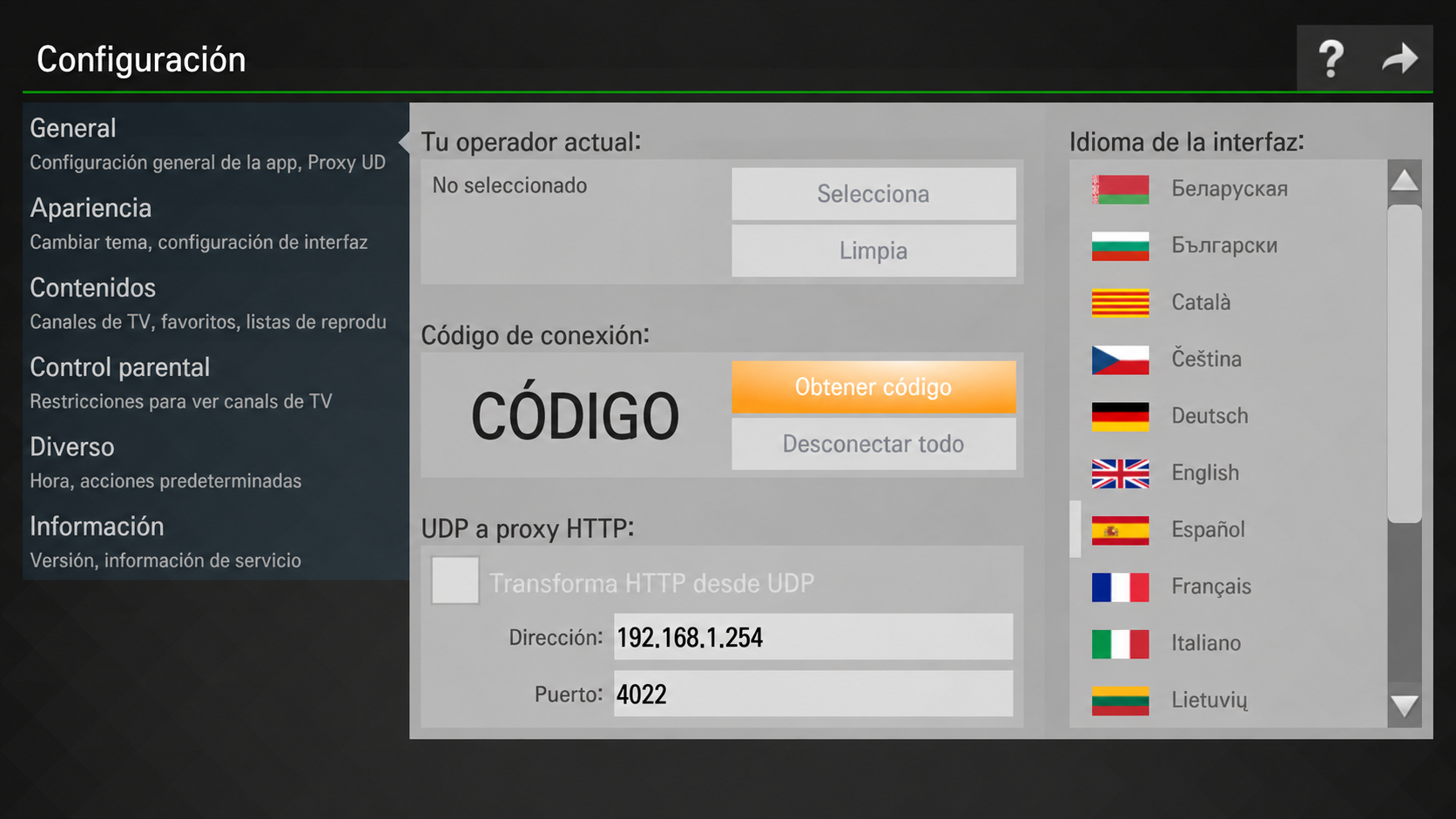
2. Abre el editor oficial
En tu celular o computadora, abre el editor web de SS IPTV ↗. Introduce el código de la TV en Enter Connection Code y pulsa Add Device.
3. Añade la dirección de tu lista
Selecciona External Playlists y pulsa Add Item. Pon un nombre fácil de reconocer, por ejemplo ExabyteTV · TV, y pega la URL M3U completa en Source. Al terminar, pulsa Save.
Si quieres separar canales, películas y series, añade cada dirección como una lista diferente. Más abajo encontrarás ejemplos de las cuatro direcciones.
4. Actualiza SS IPTV en tu TV
Vuelve a la pantalla principal y pulsa el icono de las flechas circulares de la parte superior para actualizar. Busca la tarjeta con el nombre que elegiste y ábrela.
Método 2 · Directamente desde la TV
1. Abre las listas externas
Desde el engrane de Configuración, selecciona Contenidos → Listas de reproducción externas.
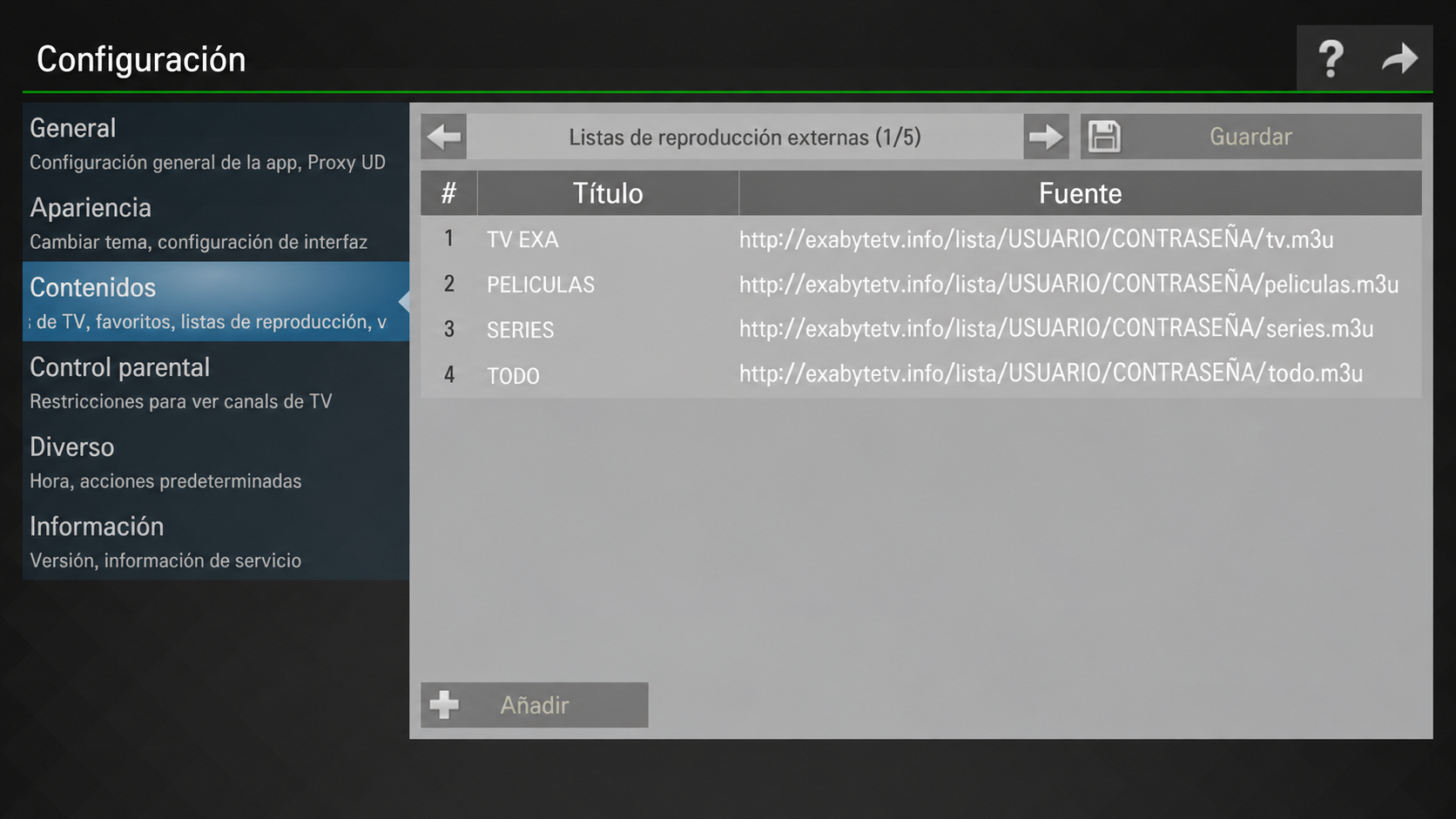
2. Añade una fila y completa sus datos
Pulsa Añadir una vez por cada lista. En esta versión se crea una fila en la misma tabla. Cambia su Título por un nombre reconocible e introduce la URL M3U completa en Fuente.
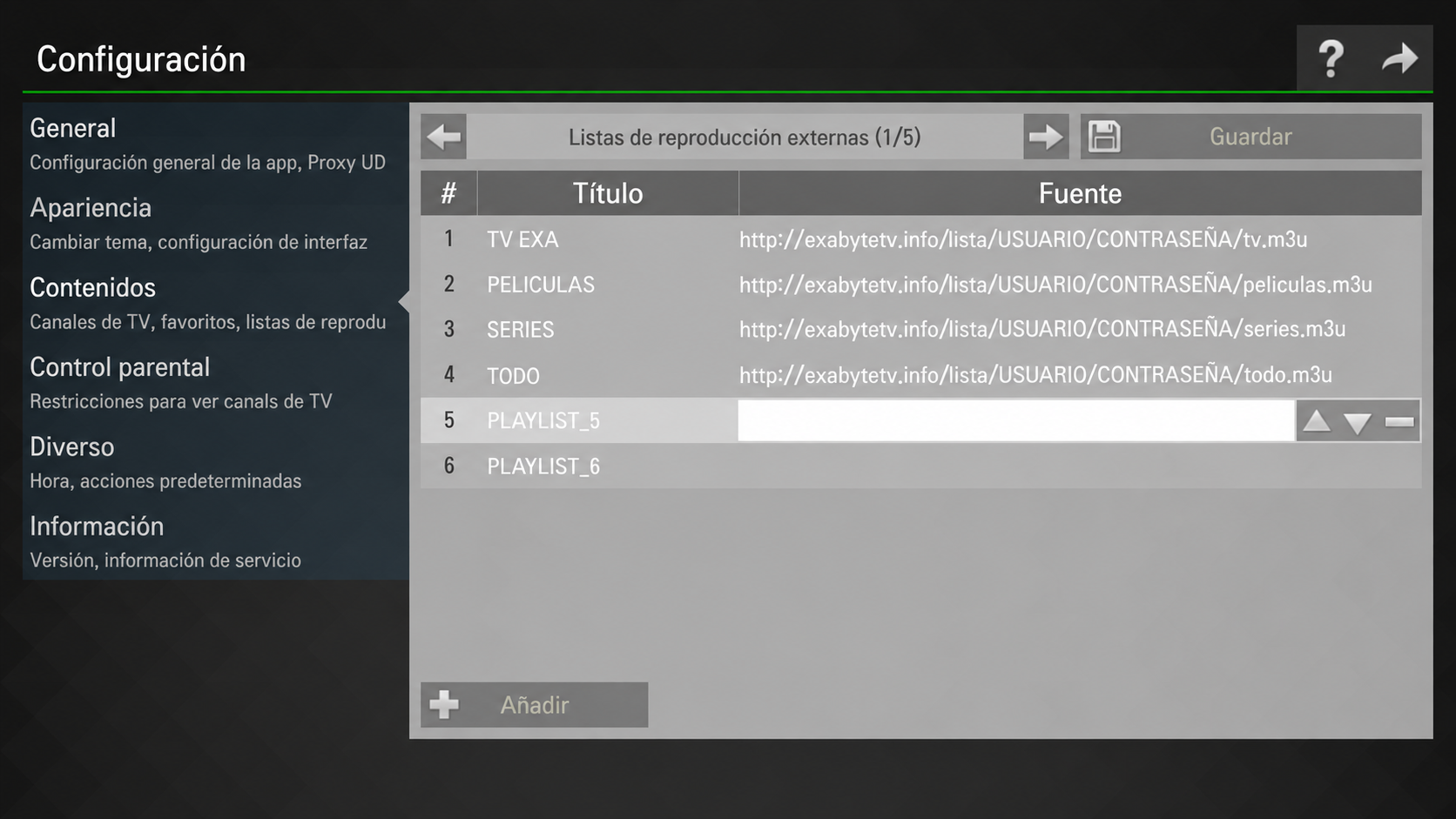
3. Guarda y abre tu lista
Revisa el nombre y la dirección y pulsa Guardar, arriba a la derecha. Regresa a la pantalla principal y abre la tarjeta de tu lista.
Una dirección para cada lista
Estos ejemplos usan USUARIO y CONTRASEÑA como marcadores. Sustitúyelos por los datos de tu cuenta o, preferiblemente, copia la dirección completa que recibiste, sin espacios.
TV
http://exabytetv.info/lista/USUARIO/CONTRASEÑA/tv.m3uPelículas
http://exabytetv.info/lista/USUARIO/CONTRASEÑA/peliculas.m3uSeries
http://exabytetv.info/lista/USUARIO/CONTRASEÑA/series.m3uLista completa
http://exabytetv.info/lista/USUARIO/CONTRASEÑA/todo.m3uTambién puedes usar exabytetv.net. Si recibiste un enlace con /listats/, consérvalo tal como te lo proporcionamos. El código de conexión vincula tu TV al editor; USUARIO y CONTRASEÑA son los datos de tu cuenta ExabyteTV.
Si la lista no aparece
- Comprueba que guardaste los cambios y actualizaste la pantalla principal.
- Revisa que la dirección esté completa y corresponda a una lista M3U. La dirección XML de la guía EPG se configura por separado.
- Si el editor web rechaza el código, vuelve a General, obtén uno nuevo e introdúcelo de nuevo.
- Si una lista sigue sin cargar, indica cuál falla y en qué paso. No publiques su URL completa ni tu código de conexión.
Referencias: editor oficial de SS IPTV e instrucciones oficiales para cargar listas.
Capturas tomadas en una LG webOS, con los datos privados sustituidos por palabras de ejemplo.