
XCIPTV Player
XCIPTV en Android TV: conecta ExabyteTV con Xtream
Configura ExabyteTV con Xtream Codes en Android TV / Google TV. Instalación, datos de acceso y recorrido por canales, películas y series.
Aprende a conectar tu cuenta ExabyteTV en Android TV / Google TV mediante Xtream Codes y a encontrar tus canales, películas y series.
Las seis capturas son reales y se tomaron en una TCL con Android TV. Los nombres pueden variar con el idioma o la versión de XCIPTV.
1. Instala la edición para tu sistema
- Abre Google Play o la búsqueda de aplicaciones de tu Android TV o Google TV.
- Busca XCIPTV PLAYER y comprueba que el desarrollador sea OTTRUN.
- Instala la aplicación disponible para tu equipo y ábrela.
La ficha de Google Play indica que contiene anuncios. Esta guía usa XCIPTV 7.0, capturado en una TCL con Android TV.
Consultar la ficha de XCIPTV para Android TV / Google TV ↗
2. Ten a mano tus datos
Necesitas una cuenta ExabyteTV vigente. USUARIO y CONTRASEÑA son ejemplos: reemplázalos por tus datos personales.
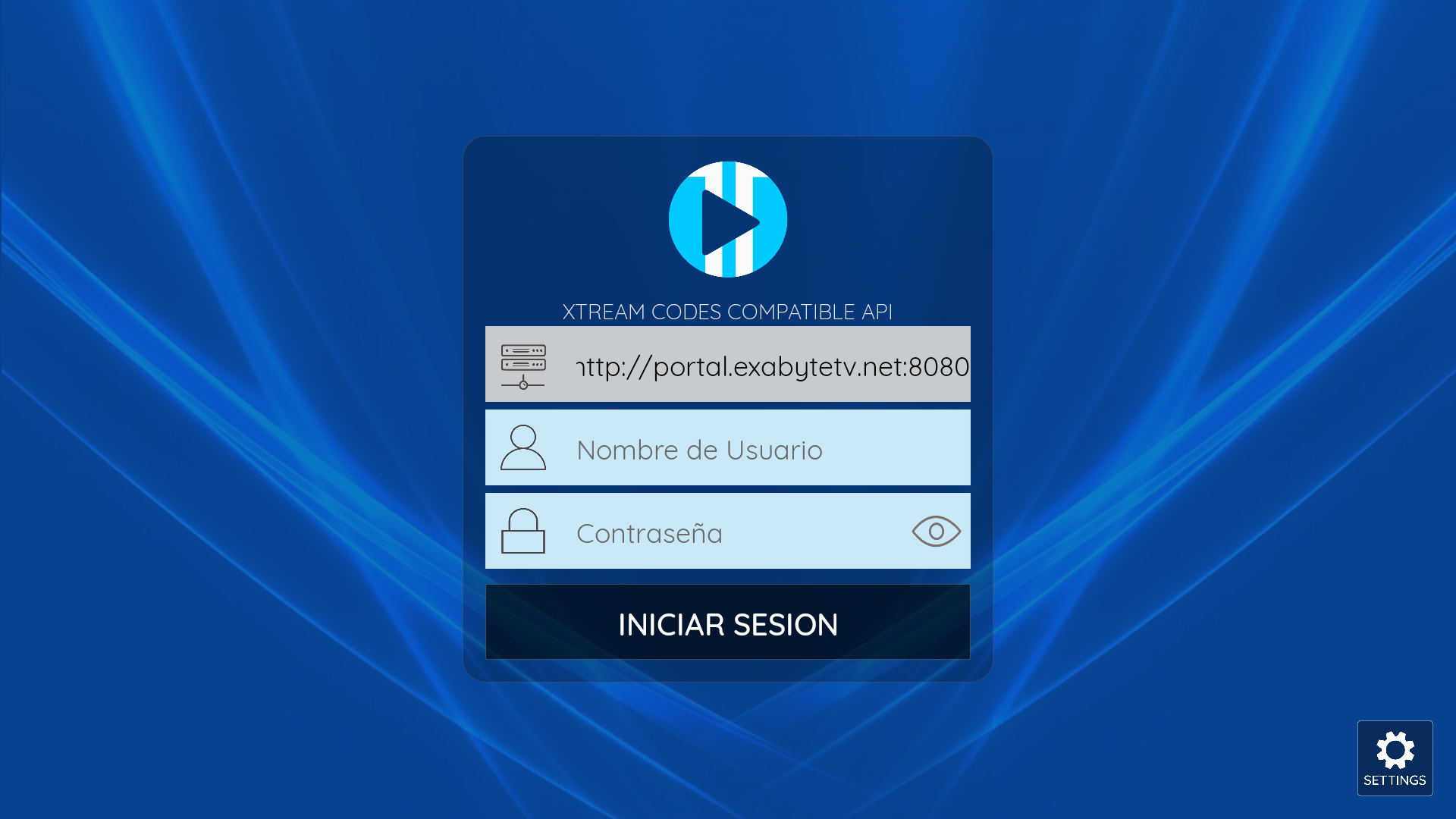
Servidor / Server URL
http://portal.exabytetv.info:8080Usuario / Username
USUARIOContraseña / Password
CONTRASEÑAConserva http:// y el puerto :8080. Respeta mayúsculas y minúsculas y evita espacios al principio o al final. En la captura aparece el dominio alternativo portal.exabytetv.net:8080; usa el servidor que figure en tus datos de acceso.
3. Conecta mediante Xtream Codes
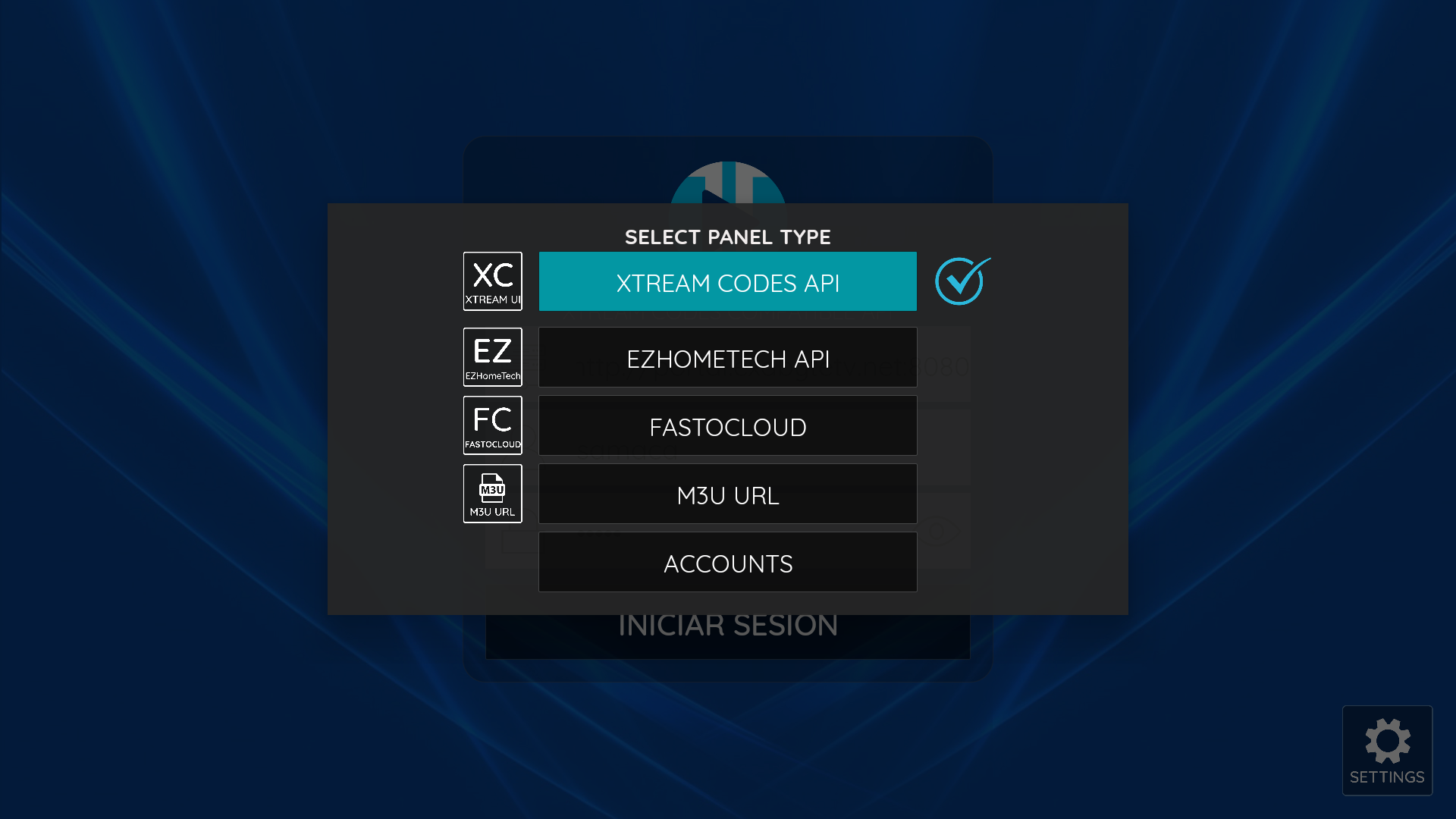
- En la pantalla de acceso, abre SETTINGS si necesitas elegir el tipo de conexión.
- Selecciona XTREAM CODES API.
- Completa el servidor, el usuario y la contraseña indicados arriba.
- Pulsa INICIAR SESIÓN y espera a que termine la carga.
4. Reconoce las secciones
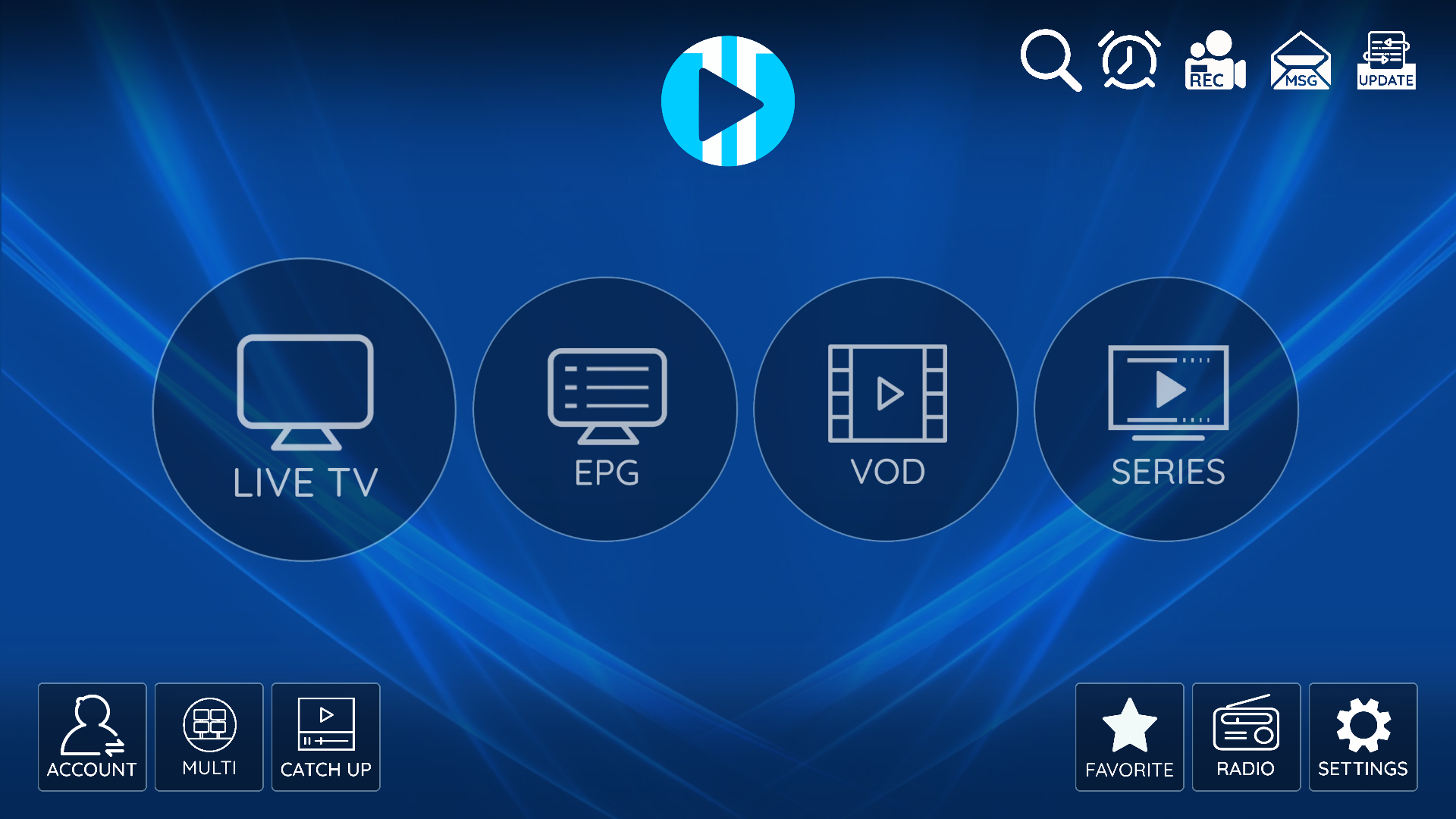
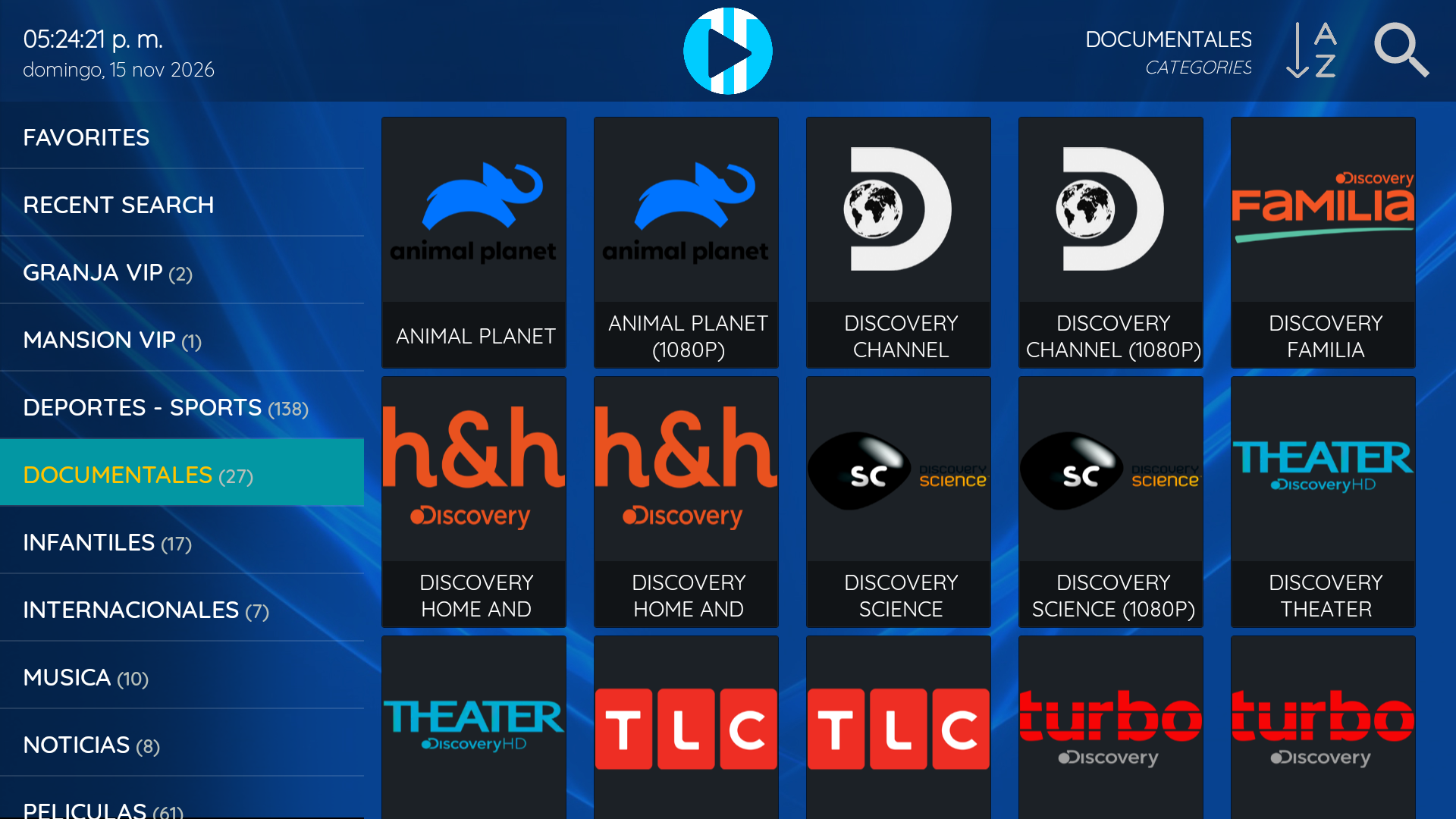
Cuando cargue la cuenta, busca las secciones de TV en vivo, películas y series. En las capturas de Android se llaman LIVE TV, VOD y SERIES. El botón EPG corresponde a la guía de programación.
5. Encuentra un canal
- Abre TV en vivo o LIVE TV.
- Selecciona una categoría para reducir la lista de canales.
- Elige el canal y confirma con el control remoto para abrirlo. El botón de reproducción depende de tu edición.
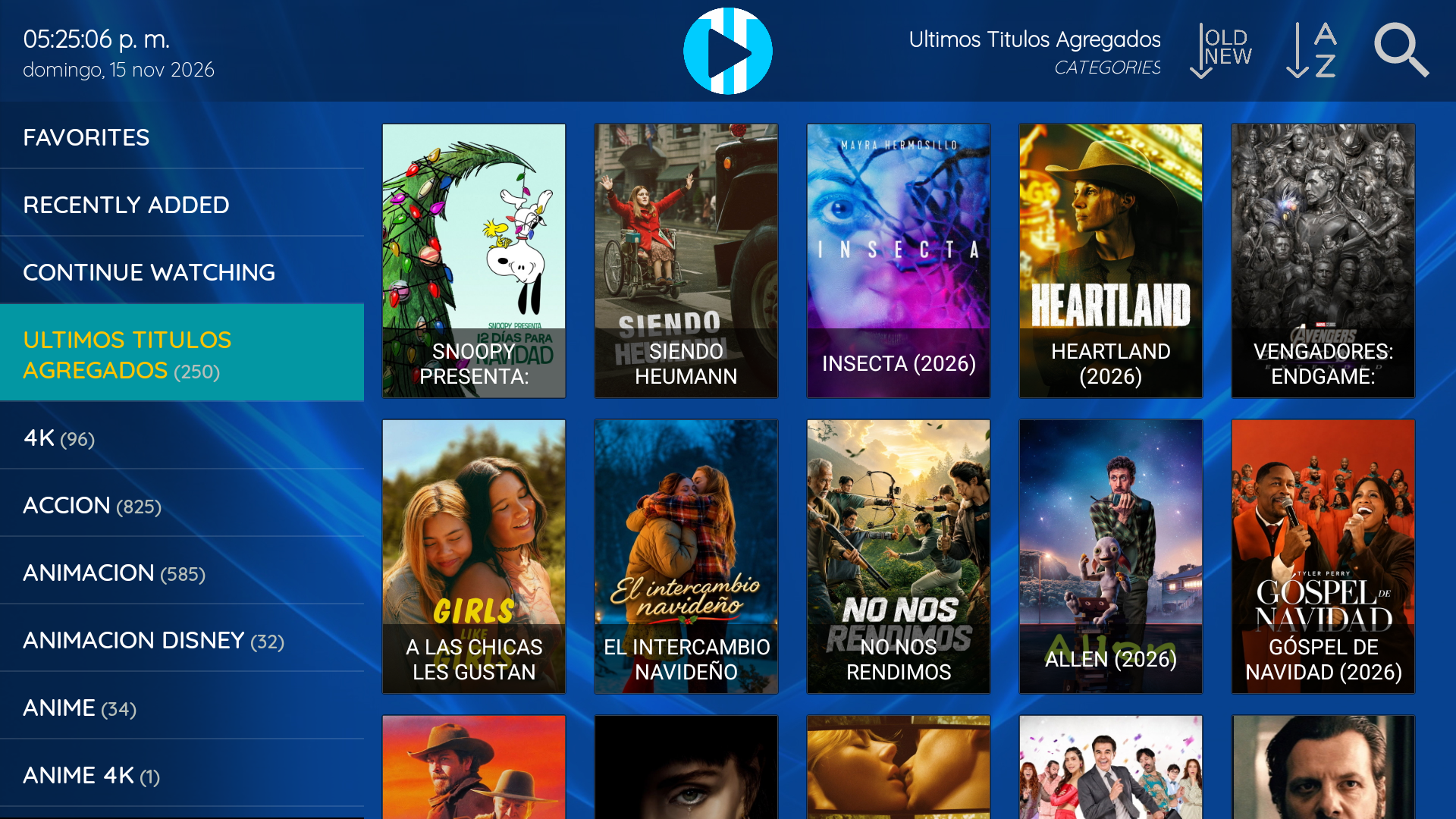
6. Explora las películas
Abre Películas o VOD, elige una categoría y selecciona una portada. Si aparece una ficha, utiliza la opción de reproducir que muestre la app.
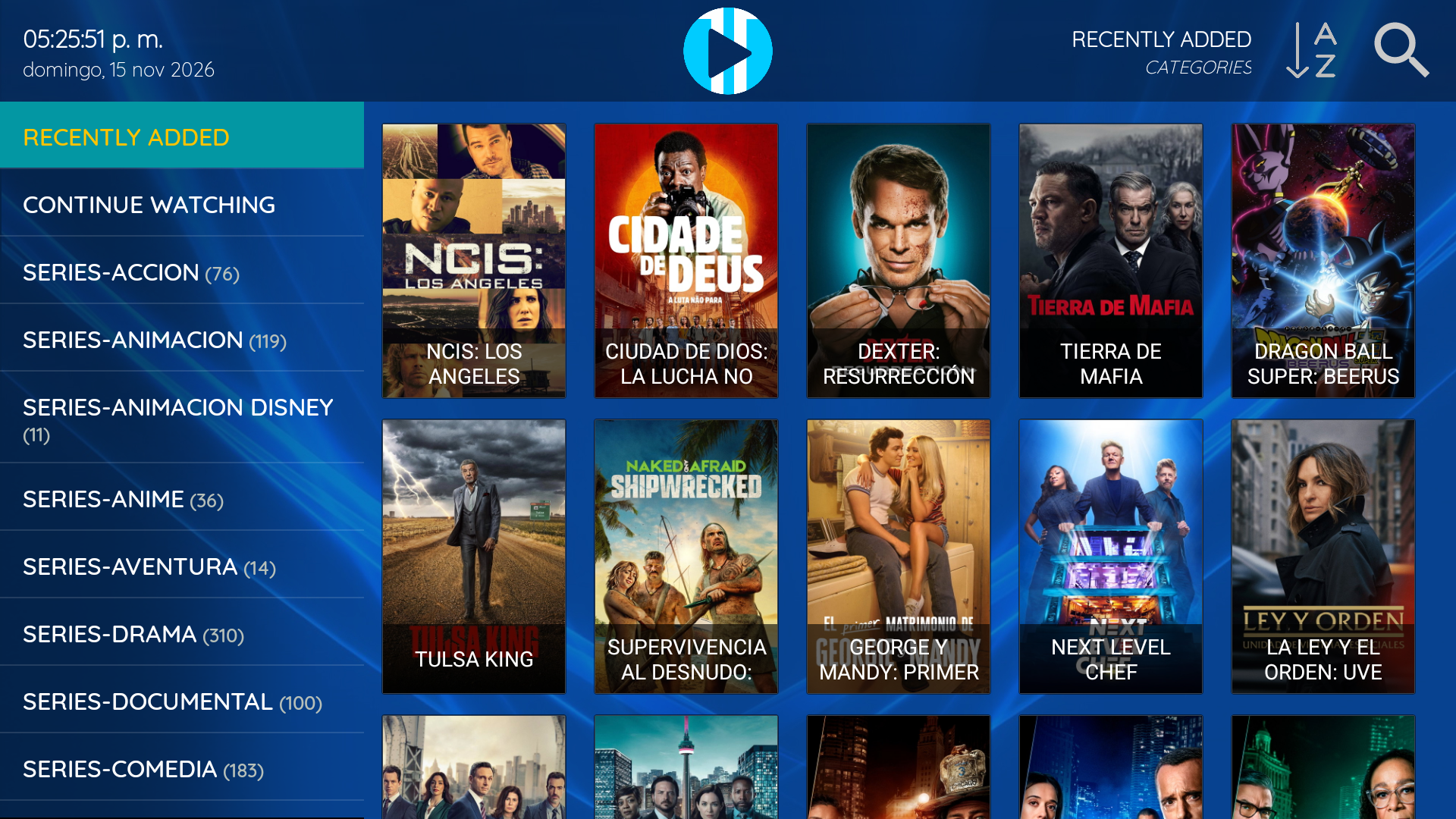
7. Explora las series
Abre SERIES, busca un título y entra en su ficha. Si tu edición muestra temporadas y episodios, selecciona los que quieras ver y utiliza su botón de reproducción.
Guía de programación y ayuda
Si tu edición ofrece EPG, ábrela después de cargar la cuenta y utiliza su opción de actualizar, cuando exista. La programación depende de cada canal. Revisa la fecha y la zona horaria del equipo si los horarios están desplazados.
- No puedes entrar: revisa servidor, puerto, usuario, contraseña y vigencia de la cuenta.
- El catálogo no termina de cargar: comprueba la conexión de la TV e intenta actualizar el catálogo desde la propia app.
- Un contenido no abre: detén otras reproducciones de tu cuenta y comprueba si sucede también con otro canal o título.
- La pantalla es distinta: verifica el nombre y el desarrollador de la aplicación antes de seguir los pasos.
- Necesitas ayuda: indica sistema, versión de la app y mensaje de error; sustituye los datos de tu cuenta por USUARIO y CONTRASEÑA en cualquier captura que compartas.
Una cuenta con una conexión permite una reproducción a la vez. Al terminar, detén el contenido antes de abrir la misma cuenta en otro dispositivo.
Ver planes para renovar ExabyteTV ↗ · Ver otros tutoriales ↗