
XCIPTV Player
XCIPTV Player en Roku: conecta ExabyteTV con Xtream
Configura ExabyteTV con Xtream Codes en Roku / Roku TV. Instalación, datos de acceso y recorrido por canales, películas y series.
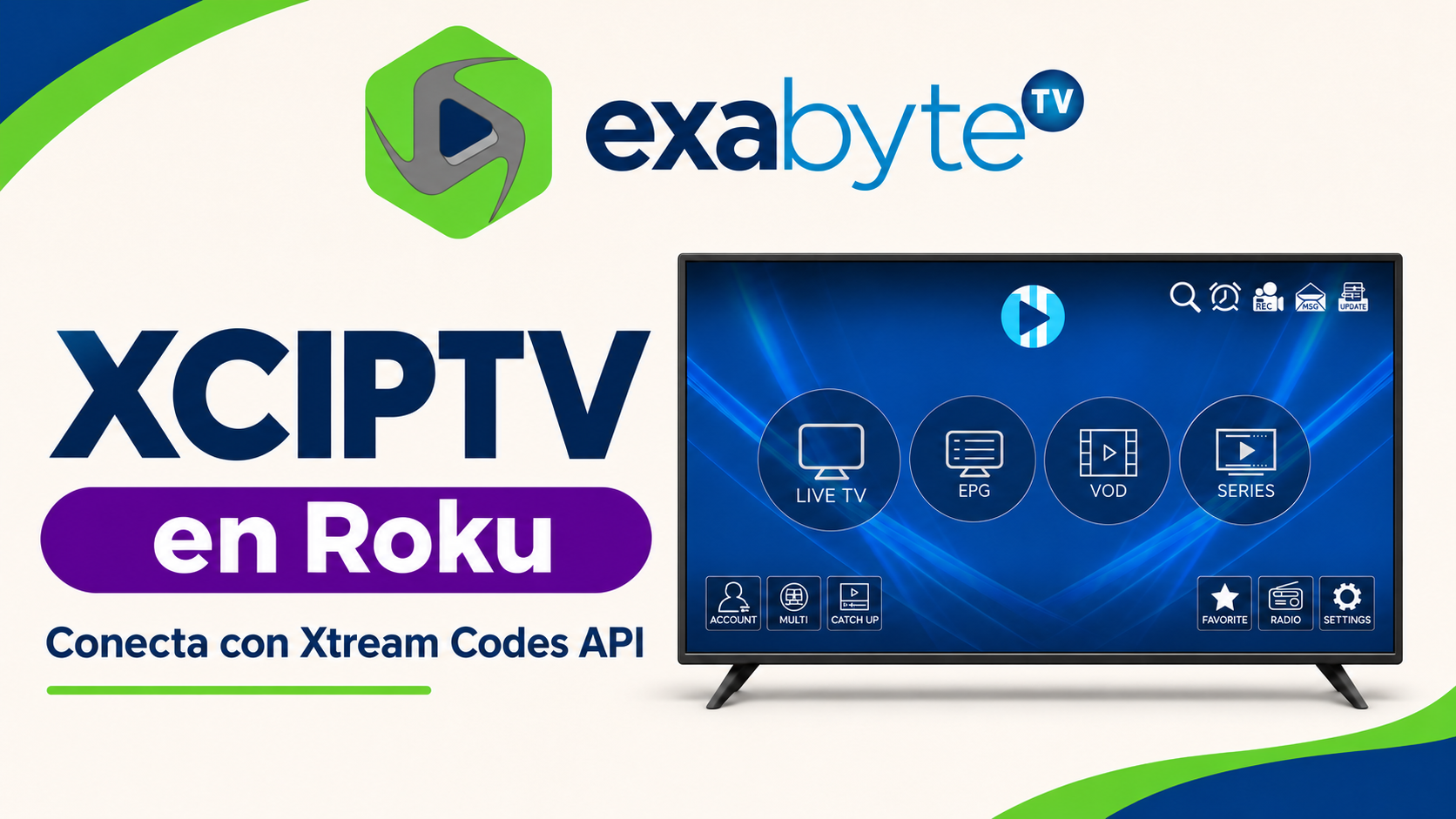
Aprende a conectar tu cuenta ExabyteTV en Roku / Roku TV mediante Xtream Codes y a encontrar tus canales, películas y series.
Sobre las imágenes: reutilizamos capturas reales de XCIPTV en Android TV para mostrar los datos y las secciones del catálogo. No son capturas de Roku / Roku TV. La distribución, los botones y el método de activación pueden ser diferentes.
1. Instala la edición para tu sistema
- Desde Inicio de Roku, abre la búsqueda o la tienda de streaming.
- Busca XCIPTV Player, de TopDevs LLC. Comprueba la ficha exacta enlazada abajo.
- Selecciona Agregar canal y después abre la aplicación en tu Roku.
La ficha de Roku menciona compatibilidad con Xtream Codes. La disponibilidad depende de tu equipo y región. Si la aplicación solicita una licencia o activación, revisa sus condiciones: es independiente de la suscripción ExabyteTV.
Consultar la ficha de XCIPTV para Roku / Roku TV ↗
2. Ten a mano tus datos
Necesitas una cuenta ExabyteTV vigente. USUARIO y CONTRASEÑA son ejemplos: reemplázalos por tus datos personales.
Servidor / Server URL
http://portal.exabytetv.info:8080Usuario / Username
USUARIOContraseña / Password
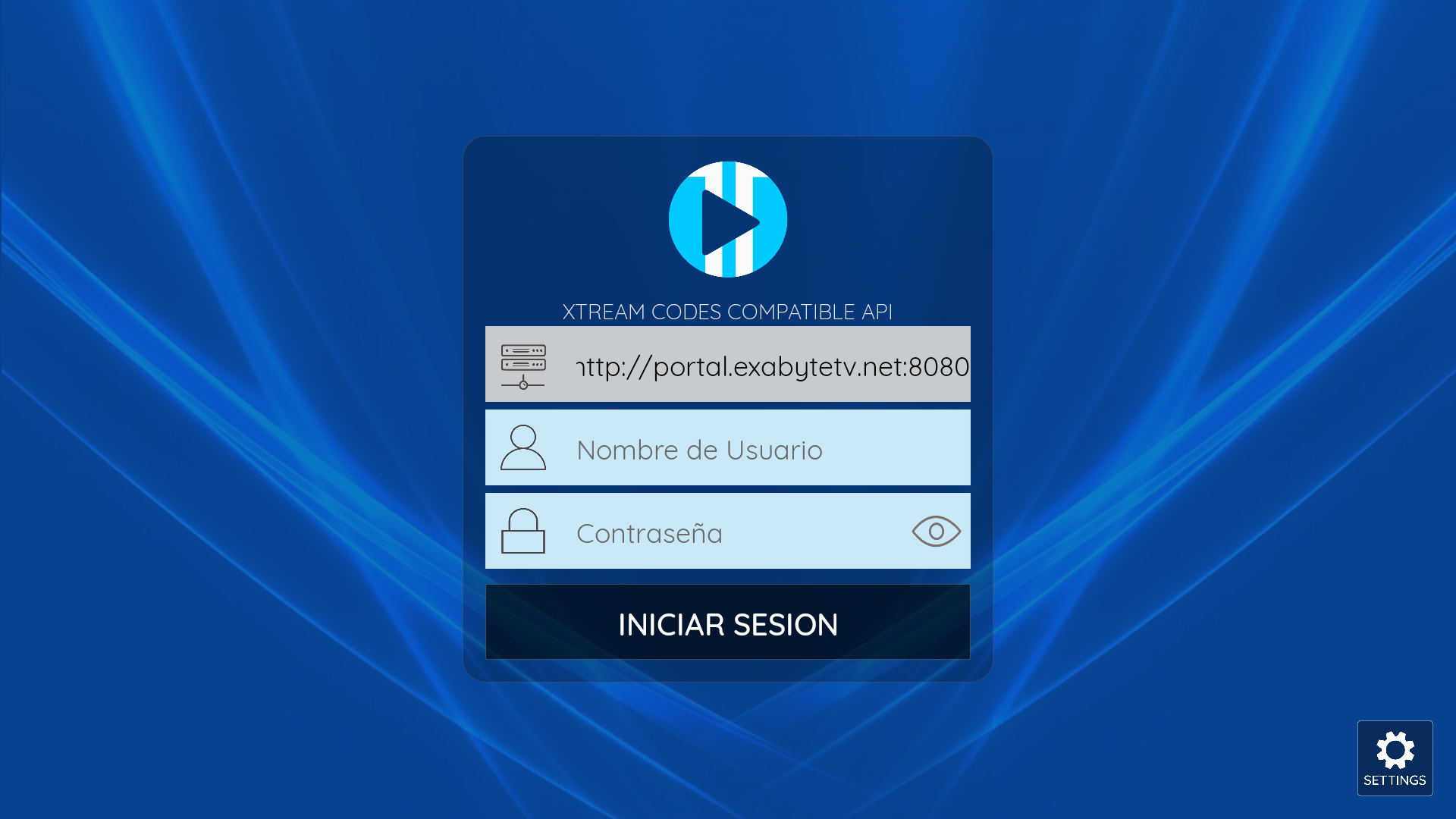
CONTRASEÑAConserva http:// y el puerto :8080. Respeta mayúsculas y minúsculas y evita espacios al principio o al final. En la captura aparece el dominio alternativo portal.exabytetv.net:8080; usa el servidor que figure en tus datos de acceso.
3. Conecta mediante Xtream Codes
- Abre la opción de añadir una cuenta o conexión que ofrezca tu edición.
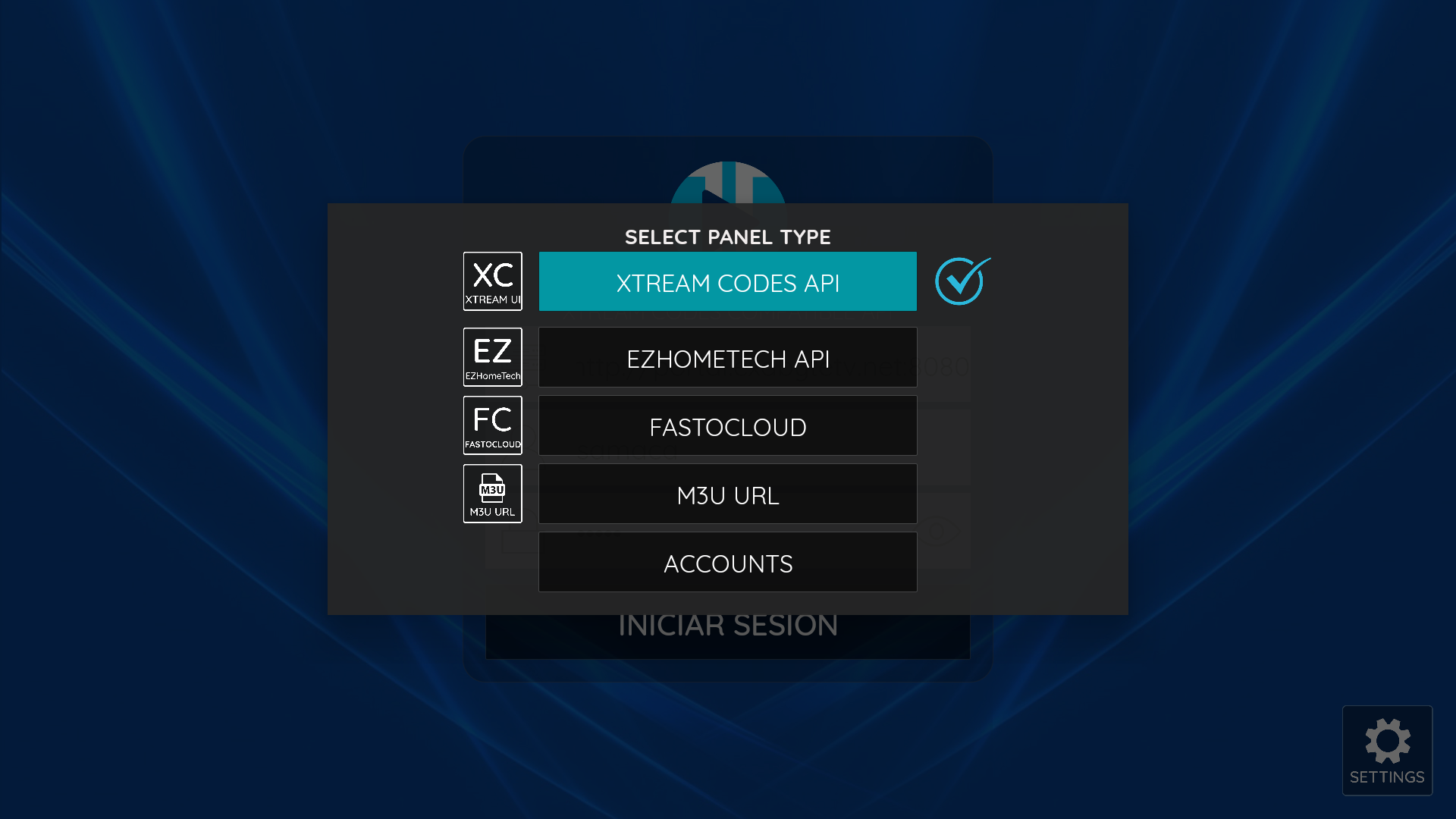
- Si aparece Xtream Codes, XC o un formulario de servidor, usuario y contraseña, elige ese modo.
- Introduce los tres datos anteriores. Si pide un nombre para la conexión, escribe ExabyteTV.
- Confirma con el botón de guardar o iniciar sesión de tu versión y espera a que cargue el catálogo.
Si aparece un código de dispositivo o una dirección web
Algunas ediciones se configuran desde su propio sitio web. Abre únicamente la dirección que muestre la app y usa el identificador que te pida. Si ese gestor ofrece Xtream / XC, añade allí el servidor, usuario y contraseña; después vuelve a abrir la aplicación en la TV. Los identificadores del dispositivo son distintos de tu usuario ExabyteTV.
Si tu edición no ofrece esa opción, no copies literalmente los botones de las imágenes: confirma primero el método en la ayuda de esa aplicación. No introduzcas tus datos en sitios de otra edición con un nombre parecido.
4. Reconoce las secciones
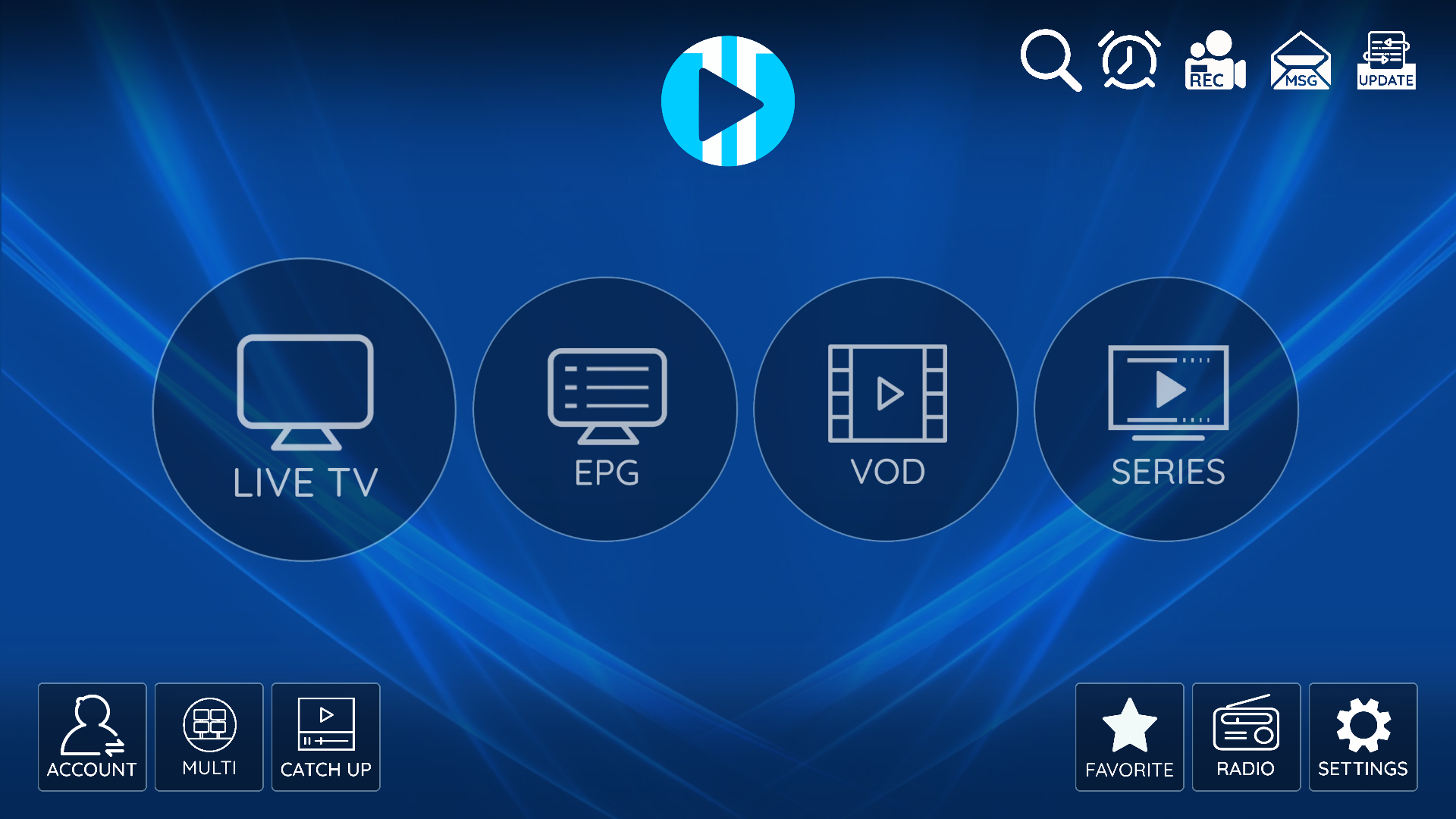
Cuando cargue la cuenta, busca las secciones de TV en vivo, películas y series. En las capturas de Android se llaman LIVE TV, VOD y SERIES. El botón EPG corresponde a la guía de programación.
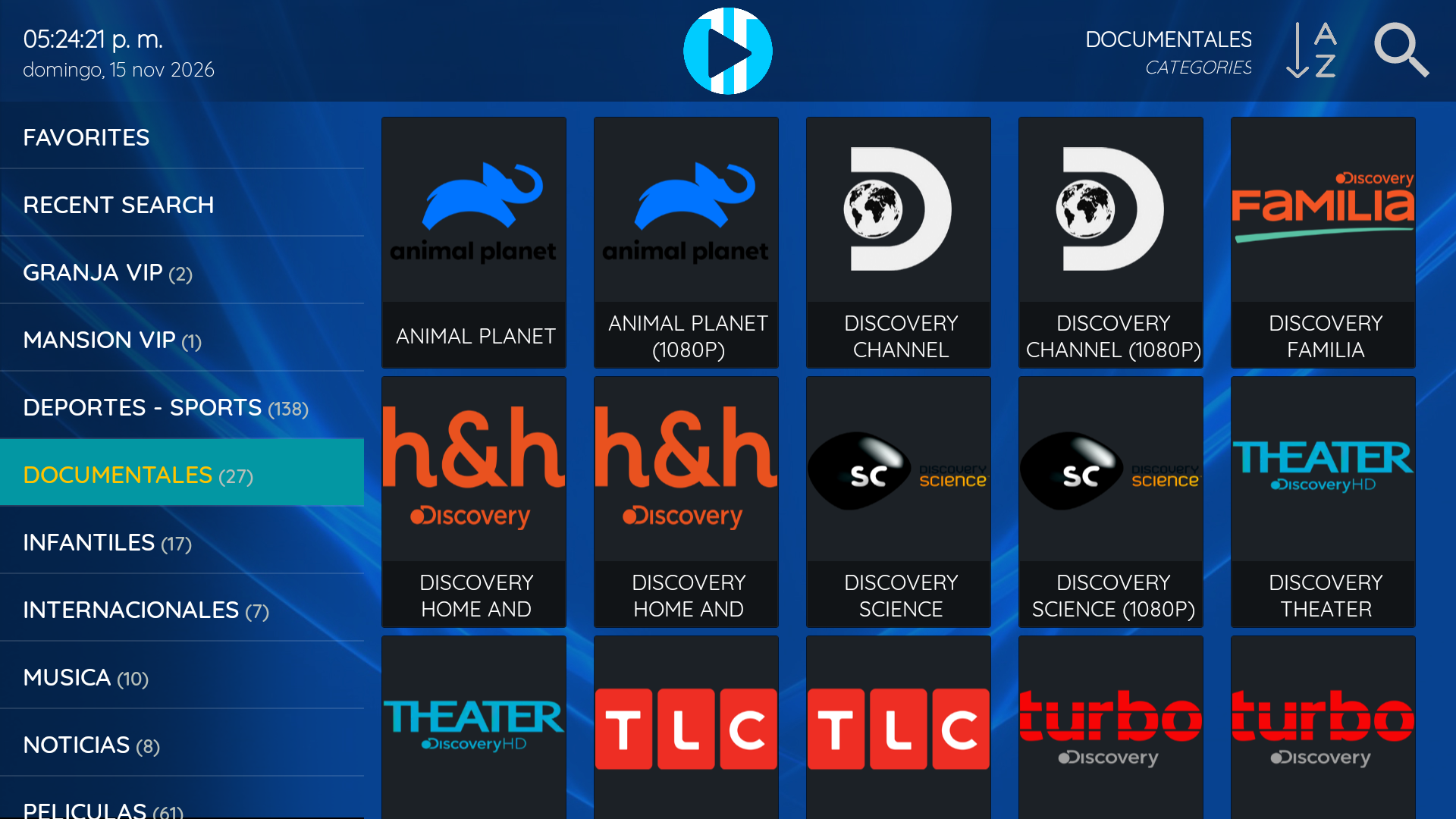
5. Encuentra un canal
- Abre TV en vivo o LIVE TV.
- Selecciona una categoría para reducir la lista de canales.
- Elige el canal y confirma con el control remoto para abrirlo. El botón de reproducción depende de tu edición.
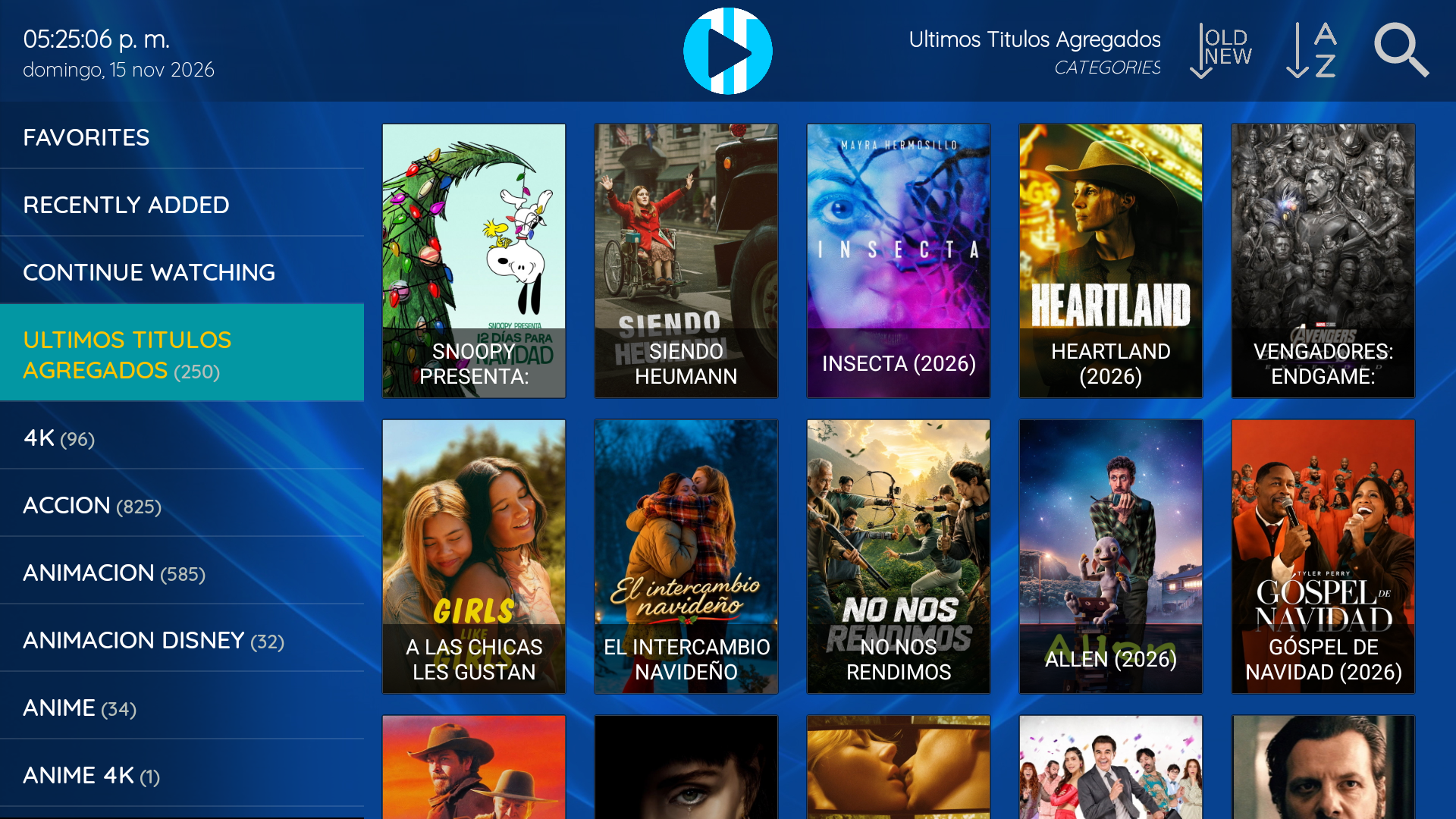
6. Explora las películas
Abre Películas o VOD, elige una categoría y selecciona una portada. Si aparece una ficha, utiliza la opción de reproducir que muestre la app.
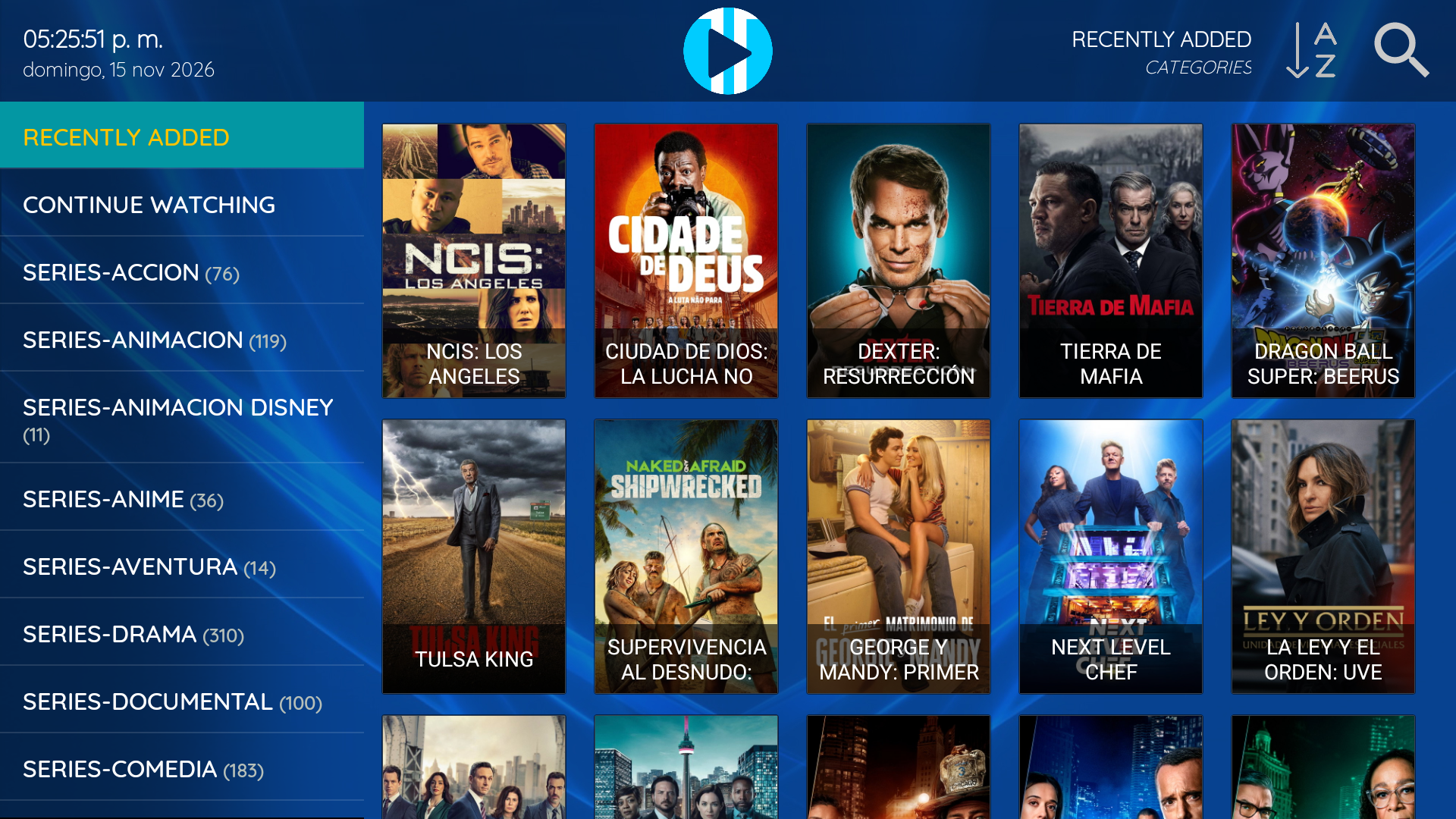
7. Explora las series
Abre SERIES, busca un título y entra en su ficha. Si tu edición muestra temporadas y episodios, selecciona los que quieras ver y utiliza su botón de reproducción.
Guía de programación y ayuda
Si tu edición ofrece EPG, ábrela después de cargar la cuenta y utiliza su opción de actualizar, cuando exista. La programación depende de cada canal. Revisa la fecha y la zona horaria del equipo si los horarios están desplazados.
- No puedes entrar: revisa servidor, puerto, usuario, contraseña y vigencia de la cuenta.
- El catálogo no termina de cargar: comprueba la conexión de la TV e intenta actualizar el catálogo desde la propia app.
- Un contenido no abre: detén otras reproducciones de tu cuenta y comprueba si sucede también con otro canal o título.
- La pantalla es distinta: verifica el nombre y el desarrollador de la aplicación antes de seguir los pasos.
- Necesitas ayuda: indica sistema, versión de la app y mensaje de error; sustituye los datos de tu cuenta por USUARIO y CONTRASEÑA en cualquier captura que compartas.
Una cuenta con una conexión permite una reproducción a la vez. Al terminar, detén el contenido antes de abrir la misma cuenta en otro dispositivo.
Ver planes para renovar ExabyteTV ↗ · Ver otros tutoriales ↗